الدرس 6: شرح "المخرج الصوتي V2" - أنت المخرج ولست مجرد مستخدم
(مقدمة)

"لا تجعل النص يُقرأ فقط.. بل اجعله يُمثَّل!"
في الدروس السابقة، تعلمنا الأساسيات. لكن اليوم، نفتح لك باب "الاحتراف الحقيقي" في منصة لهجاتي. أداة المخرج الصوتي V2 ليست مجرد محول نصوص تقليدي، بل هي "استوديو إخراج" يمنحك السلطة الكاملة للتحكم في نفسية المتحدث، بيئته، وحتى أنفاسه.
في هذا الدرس، سنأخذ بيدك خطوة بخطوة، لنشرح لك كيف تحول أي نص جامد إلى مشهد صوتي حي، وكيف تستخدم كل زر في هذه الأداة لصناعة تحفة صوتية.
أولاً: رحلة العمل داخل الاستوديو (واجهة التحكم)
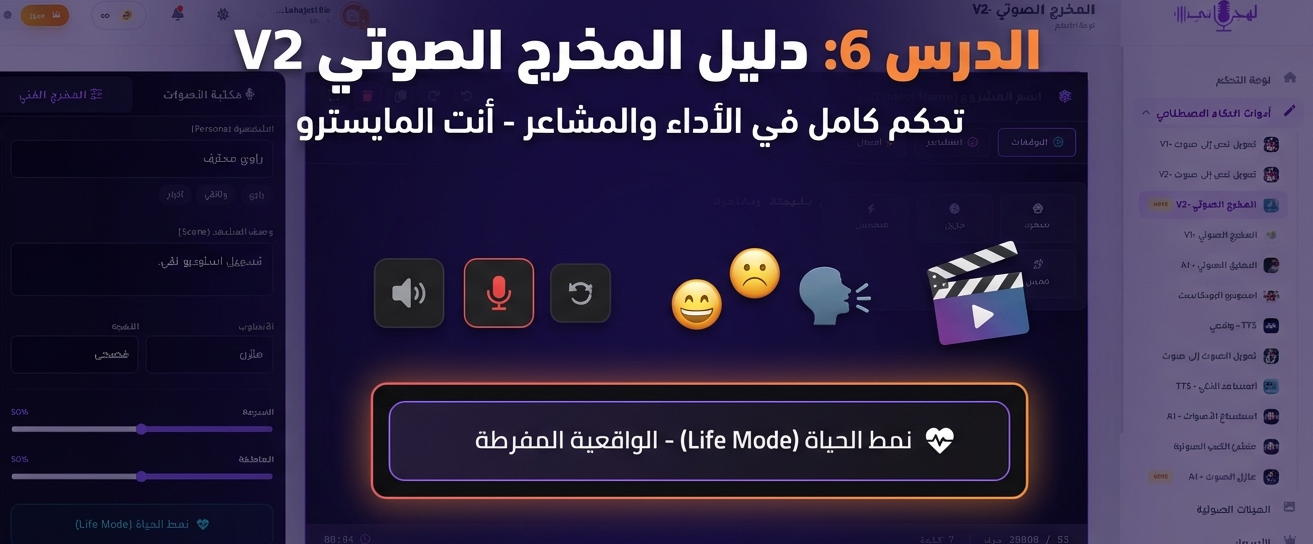
عندما تفتح الأداة، تخيل أنك في غرفة تحكم حقيقية. لديك ثلاثة أقسام تعمل بتناغم:
- مكتبة الأصوات (يمين الشاشة): ومنها تختار "المؤدي" أو "الممثل" المناسب لدورك.
- لوحة المخرج الفني (يسار الشاشة): وهنا تكمن القوة، حيث تحدد "الدور" و"المكان" و"الحالة النفسية".
- مسرح النص (الوسط): حيث تكتب السيناريو وتضيف لمساتك الإخراجية المباشرة (ضحكة، همسة، وقفة).
ثانياً: كيف تضبط "المخرج الفني"؟ (أنت من يحدد قواعد اللعبة)
القائمة الموجودة على اليسار هي عقلك المدبر. لا تتركها على الإعدادات الافتراضية، بل استخدمها كالتالي:
1. اصنع الشخصية (Persona):
لا تكتفِ باختيار صوت "بدر" أو "سارة" فقط. بل حدد من هما في هذا المشهد؟
- كيف تستخدمها؟ من قائمة Persona، إذا كنت تسجل وثائقياً، قم بكتابة "راوي محترف" ليصبح الصوت رزيناً وفخماً. أما إذا كنت تسجل خبراً عاجلاً، فغيرها إلى "مذيع أخبار" لتزيد الجدية والسرعة. أنت تحدد "الدور" وليس فقط الصوت.
2. هندسة المكان (Scene):
أين يتحدث هذا الشخص؟ الصوت في غرفة نوم يختلف عنه في قاعة مؤتمرات.
- كيف تستخدمها؟ من خيار Scene، اختر "تسجيل استوديو نقي" إذا كنت تريد صوتاً صافياً (Dry) ومثالياً للإعلانات واليوتيوب. أو جرب خيارات أخرى لإضافة صدى طبيعي يحاكي المكان.
3. ضبط المشاعر والسرعة (Sliders):
لديك شريطان للتحكم الدقيق:
- السرعة (Speed): الـ 50% هي المعدل الطبيعي للبشر. زدها قليلاً للإعلانات السريعة، وخففها للروايات العاطفية.
- العاطفة (Emotion): هذا هو "ترمومتر" المشاعر. ارفعه ليصبح الصوت مليئاً بالشجن أو الحماس، وخفضه ليصبح بارداً ورسمياً (مناسب للرد الآلي).
4. الزر السحري: نمط الحياة (Life Mode):
هذا الزر الصغير في أسفل القائمة اليسرى هو سر الواقعية المخيفة.
- وظيفتة: عند تفعيله، يقوم الذكاء الاصطناعي بإضافة "شوائب بشرية" محببة، مثل أنفاس خفيفة، وتلعثمات مجهرية، وتغيرات في رتم الكلام.
- نصيحة: فعّله دائماً في القصص، الروايات، والبودكاست. أغلقه فقط في الرد الآلي الرسمي جداً.
ثالثاً: كن مخرجاً في قلب النص (التحكم اللحظي)
الآن ننتقل لوسط الشاشة. الكتابة وحدها لا تكفي، يجب أن "تُلوّن" أدائك الصوتي باستخدام الأزرار الموجودة فوق مربع النص (الوقفات - المشاعر - أفعال).
كيف تطبق ذلك عملياً؟
- الهمس والصراخ (زر المشاعر):
- لا تجعل الجملة كلها بنبرة واحدة.
- طريقة الاستخدام: ظلل جملة "اقترب بحذر.." بالماوس، ثم اضغط على "المشاعر" واختر "همس". النتيجة ستكون مرعبة!
- ظلل جملة "مبارك الفوز!" واختر "سعيد" أو "متحمس".
- فن الصمت (زر الوقفات):
- المستمع يحتاج وقتاً لاستيعاب المعلومات.
- طريقة الاستخدام: ضع المؤشر بين الجملتين، واضغط "الوقفات" وأضف (0.5s) أو أكثر. الصمت أحياناً أبلغ من الكلام.
- إضافة الحياة (زر أفعال):
- هل تريد أن يضحك المتحدث؟ أو يتنهد؟
- طريقة الاستخدام: اختر من قائمة "أفعال" لإدراج (ضحكة، تنفس، نحنحة) في سياق الكلام لزيادة المصداقية.
رابعاً: "الوصفة السرية" لإنتاج مقطع احترافي
لكي تضمن أفضل نتيجة في كل مرة، اتبع هذا التسلسل في العمل:
- الاختيار: اختر خامة الصوت (رجل/امرأة) من المكتبة.
- التجهيز: اذهب لليسار، حدد الشخصية (راوي/مسوق)، واضبط "Life Mode".
- الكتابة: اكتب نصك في الوسط.
- التلوين: ظلل الكلمات المهمة وأضف عليها المشاعر (همس/حزن/فرح).
- الإخراج: اضغط الزر البنفسجي "معالجة وتوليد الصوت (RENDER AUDIO)".
خاتمة: التجربة هي معلمك الأول
أداة V2 صُممت لتعطيك حرية الفنان. قد تبدو الخيارات كثيرة، لكن بمجرد أن تجرب توليد نفس الجملة مرة بـ "شخصية حزينة" ومرة بـ "شخصية متحمسة"، ستدرك القوة التي بين يديك.
ابدأ الآن، ولا تكن مجرد كاتب للنص.. كن مخرجه!

عن الكاتب
Blogger Lahajati
كاتب محتوى متخصص في الذكاء الاصطناعي وتقنيات معالجة الصوت.